iAnyGo Guide de l'application iOS
Ajouter des fichiers de confiance
Veuillez ouvrir l'assistant iAnyGo iOS sur votre ordinateur pour installer les fichiers de ressources. Cliquez sur « Installer les ressources ».

Partie 1 : Interface de l'application iAnyGo iOS
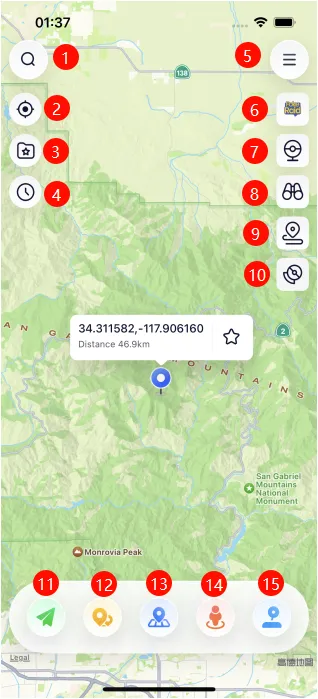
01 : Entrer l'adresse/Rechercher la destination
02 : Positionner sur l'emplacement actuel
03 : Collection de cartes
04 : Historique
05 : Menu
06 : Rechercher des Pokémon et des raids
07 : Mode PokéStop
08 : Recherche de terrain
09 : Itinéraire de tâches officiel
10 : Outils Pokémon Go
11 : Bouton de mouvement à un seul point
12 : Bouton de mouvement à plusieurs points
13 : Bouton de changer de localisation
14 : Bouton de téléportation
15 : Bouton de mouvement avec joystick
Partie 2 : Comment utiliser l'application iAnyGo iOS pour changer de localisation ?
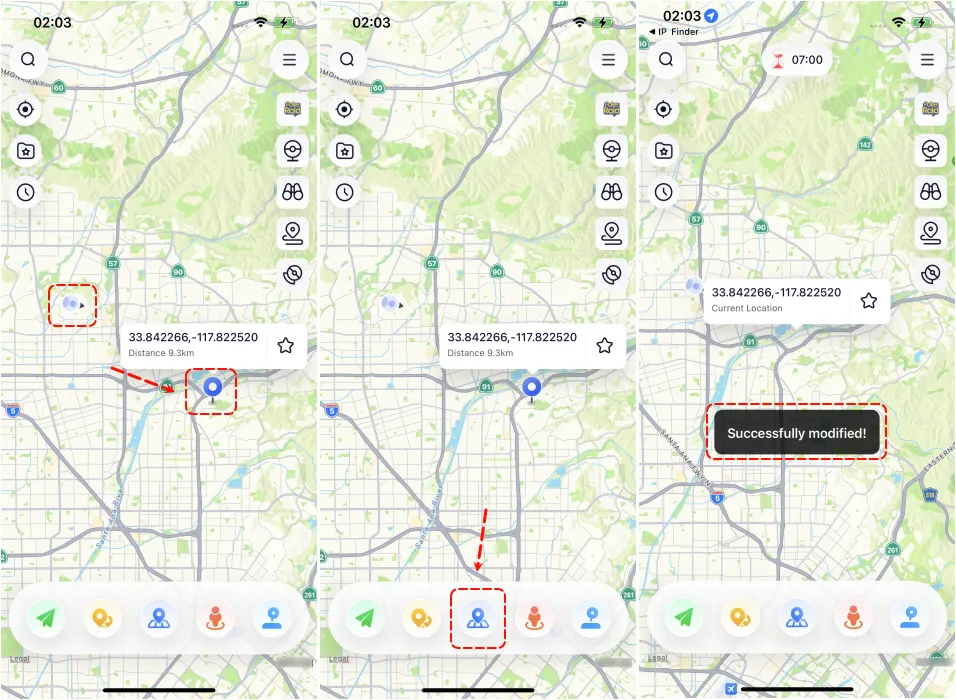
Fonctionnalité 1 : Changer la localisation GPSLancez l'application iAnyGo iOS sur votre iPhone et choisissez un emplacement sur la carte ou utilisez la barre de recherche en haut pour trouver les coordonnées de l'emplacement où vous souhaitez vous rendre. Appuyez sur le premier bouton en bas à droite - Changer de localisation. Votre emplacement a été modifié avec succès.
 Fonctionnalité 2 : Mouvement à un seul point
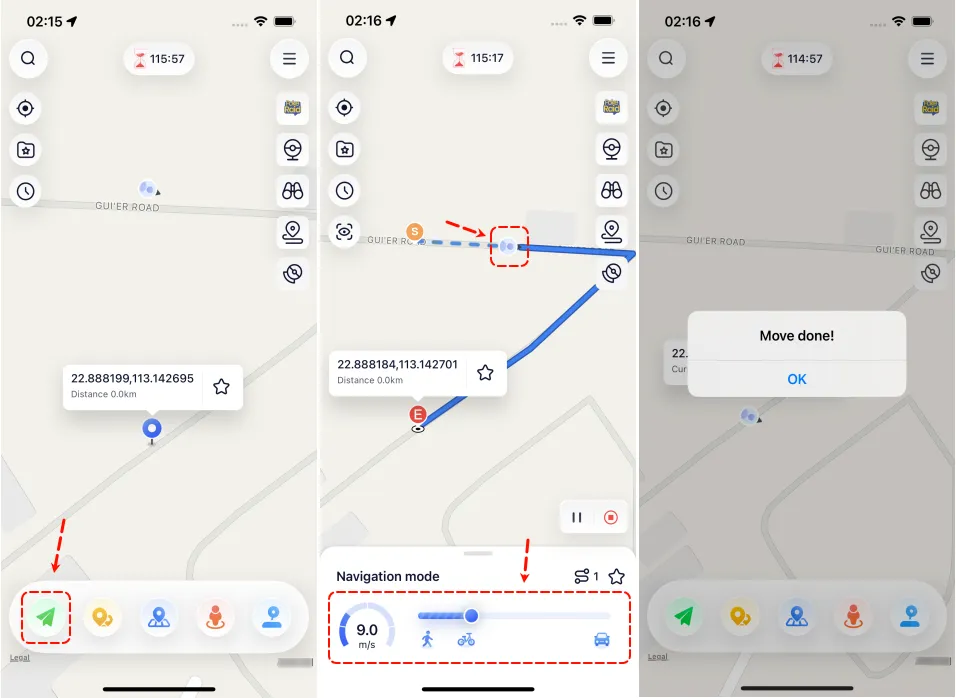
Sélectionnez l'emplacement sur la carte où vous souhaitez vous rendre ou utilisez la barre de recherche ci-dessus pour trouver les coordonnées de l'emplacement où vous souhaitez vous rendre. Dans la section « Vitesse », réglez la vitesse de déplacement virtuelle du point de coordonnées virtuel (plage de vitesse : 1m/s~30m/s). Appuyez sur le deuxième bouton de mouvement à un seul point en bas à droite.
Le programme planifiera automatiquement un itinéraire le long du réseau routier du point de départ au point de coordonnées de destination et le marquera sur la carte, puis commencera à se déplacer. Vous pouvez changer la vitesse de déplacement, mettre en pause ou annuler le processus de déplacement à tout moment pendant le déplacement.
(Astuce : Pour éviter que votre compte Pokémon ne soit temporairement banni, il est recommandé que votre vitesse de déplacement ne dépasse pas 2,9 m/s.)
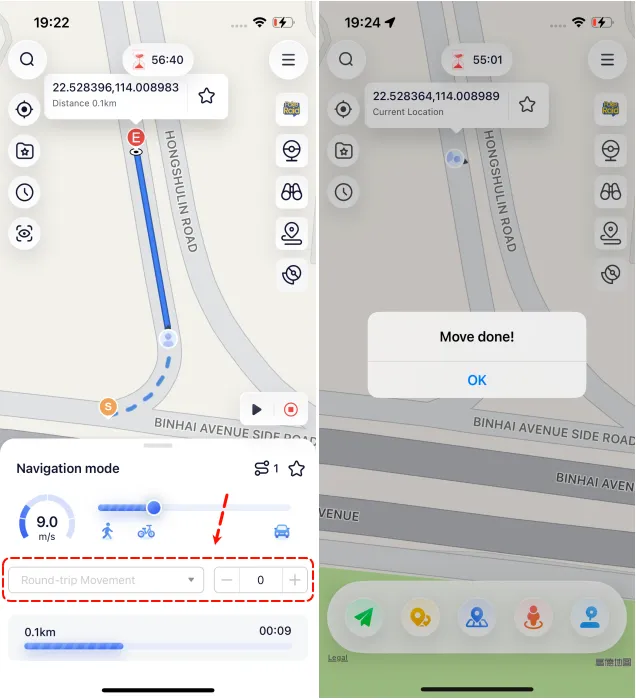
Vous pouvez choisir de répéter le déplacement le long de cet itinéraire, en sélectionnant soit un aller-retour, soit une boucle. Le nombre de répétitions peut être défini librement.
 Fonctionnalité 3 : Mouvement à plusieurs points
Cliquez sur le troisième bouton de déplacement à plusieurs points en bas à droite. L'application entrera en mode déplacement à plusieurs points. Cliquez sur la carte pour sélectionner ou rechercher des points de coordonnées, définir des nœuds d'itinéraire et personnaliser les itinéraires de déplacement. Cliquez sur le bouton Annuler ou Réinitialiser en bas à gauche pour revenir au dernier nœud d'itinéraire marqué, ou effacer directement tous les nœuds d'itinéraire planifiés.
Dans la section « Vitesse », réglez la vitesse de déplacement virtuelle du point de coordonnées virtuel (plage de vitesse : 1m/s~30m/s). Cliquez sur le bouton « Démarrer le déplacement ». Le programme suivra automatiquement l'itinéraire planifié et commencera à se déplacer à la vitesse réglée. (Astuce : Vous pouvez changer la vitesse de déplacement, mettre en pause ou annuler le processus de déplacement à tout moment pendant le déplacement).
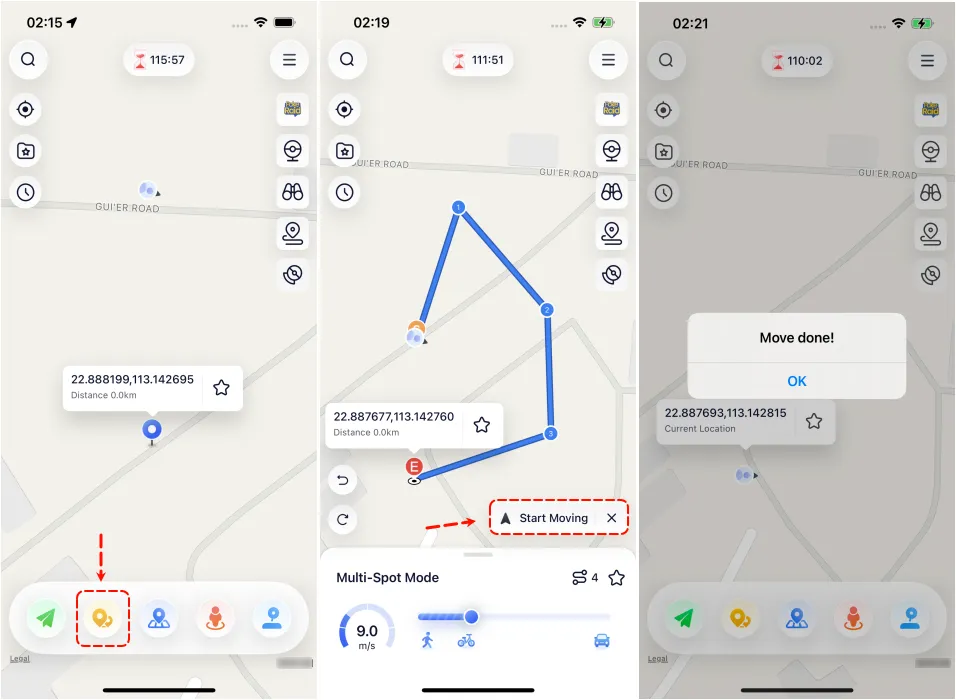
Vous pouvez choisir de répéter le déplacement le long de cet itinéraire, en sélectionnant soit un aller-retour, soit une boucle. Le nombre de répétitions peut être défini librement.
 Fonctionnalité 4 : Mouvement par téléportation
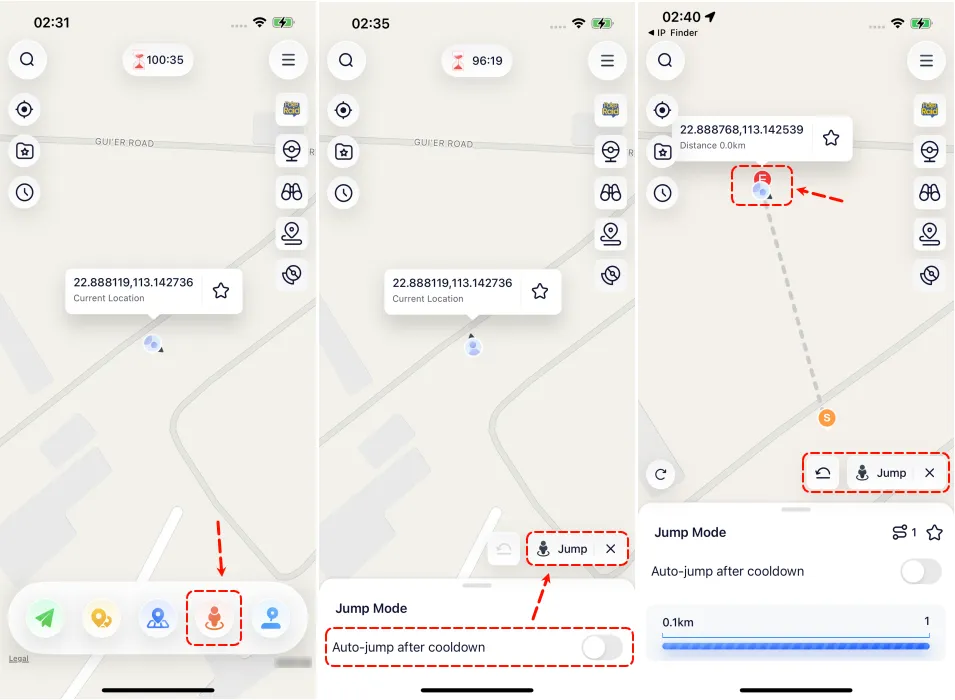
Cliquez sur « Téléportation » et sélectionnez n'importe quel endroit sur la carte pour créer un itinéraire personnalisé. Appuyez sur « Sauter » pour commencer, ou choisissez le mode de saut automatique après la période de recharge. Vous pouvez cliquer sur le bouton « Retour » pour revenir à l'emplacement précédent.
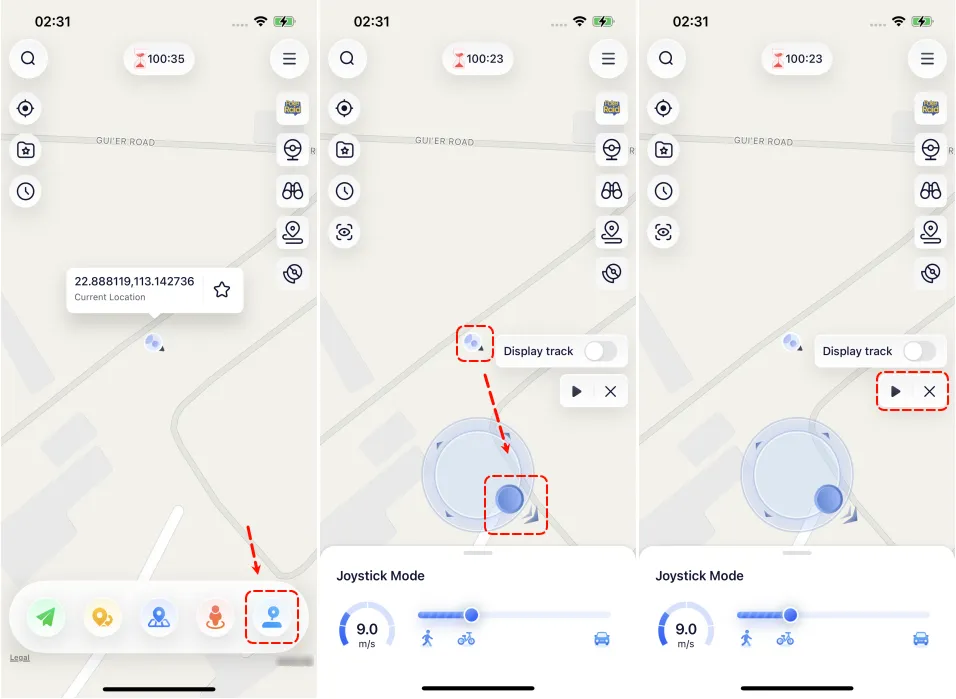
Cliquez sur le cinquième bouton en bas - Mode de déplacement avec joystick. Réglez la vitesse de déplacement. Faites glisser le curseur pour régler la vitesse à laquelle vous souhaitez vous déplacer. Vous pouvez choisir de marcher, de faire du vélo ou de conduire. Appuyez sur le bouton en forme de triangle pour commencer à vous déplacer.
Pendant le déplacement, utilisez les boutons dans le cercle pour ajuster librement la direction à 360 degrés. Vous pouvez également appuyer sur le bouton Sortir pour quitter le Mode de déplacement avec joystick.
 Fonctionnalité 6 : Itinéraires PokéStop
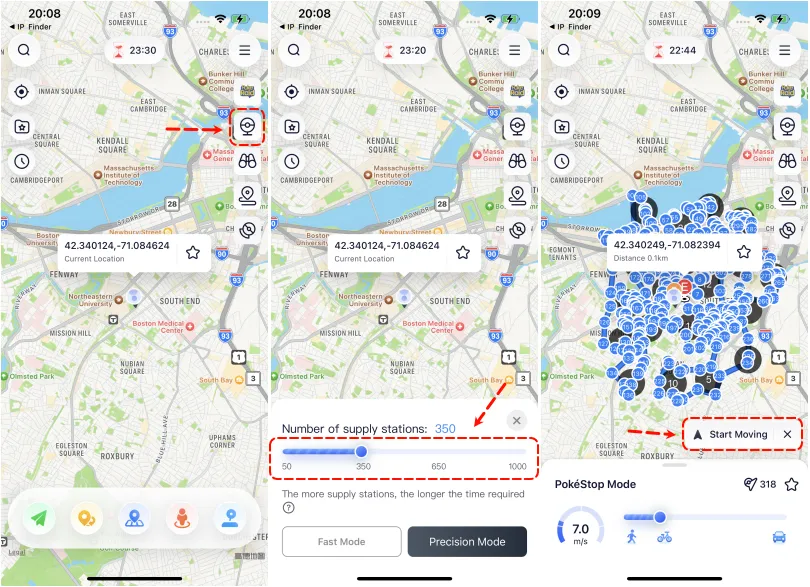
Explorez les PokéStops à proximité avec le nouveau mode PokéStop. Lancez simplement l'application iAnyGo iOS et sélectionnez « Mode PokéStop ». Vous pouvez choisir le mode Rapide ou le mode Complet, et l'application créera un itinéraire pour vous. Ajustez votre vitesse et le nombre de PokéStops à visiter, puis commencez votre voyage pour collecter des objets et des récompenses de manière plus efficace.
 Fonctionnalité 7 : Mode Pokémon D-Max
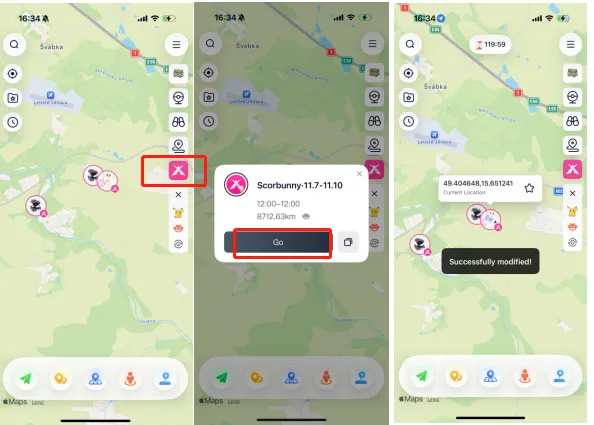
Lancez l'application iAnyGo iOS et choisissez la cinquième option à droite, intitulée « Mode Pokémon D-Max », pour découvrir les Dynamax et Gigantamax Pokémon à proximité. Sélectionnez une icône Pokémon pour voir les détails sur le Pokémon géant.
Pour visiter l'emplacement et attraper des Dynamax et Gigantamax Pokémon, appuyez sur le bouton « Aller ». Vous pouvez également utiliser le bouton « Copier » pour enregistrer les coordonnées GPS et collaborer avec des amis pour défier ensemble des Pokémon Dynamax.
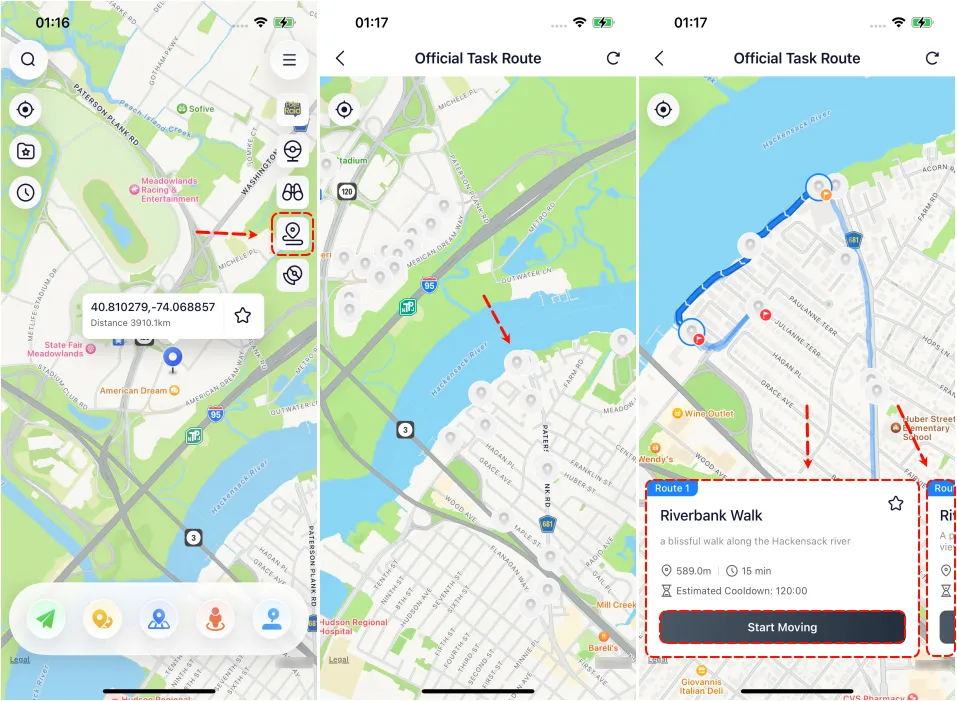
 Fonctionnalité 8 : Itinéraires de tâches officiels
Utilisez la fonctionnalité Itinéraires de tâches officiels pour découvrir facilement les itinéraires à proximité et collecter des cellules de Zygarde pendant votre voyage.
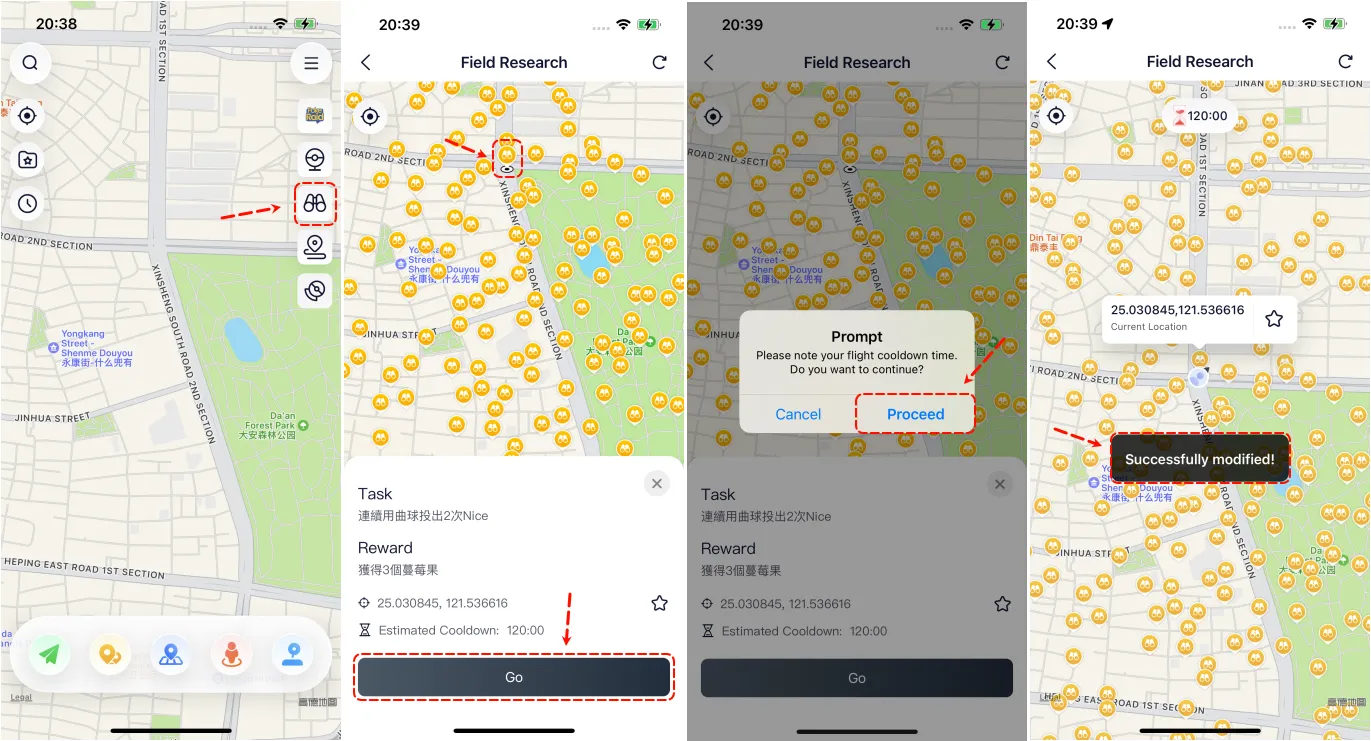
 Fonctionnalité 9 : Liste des tâches de recherche de terrain
La fonctionnalité Liste des tâches de recherche de terrain vous permet de visualiser rapidement toutes les tâches de recherche de terrain disponibles et les récompenses, facilitant la sélection des tâches que vous souhaitez accepter avec un simple appui. Veuillez noter que les données de cette fonctionnalité proviennent actuellement de Taiwan.
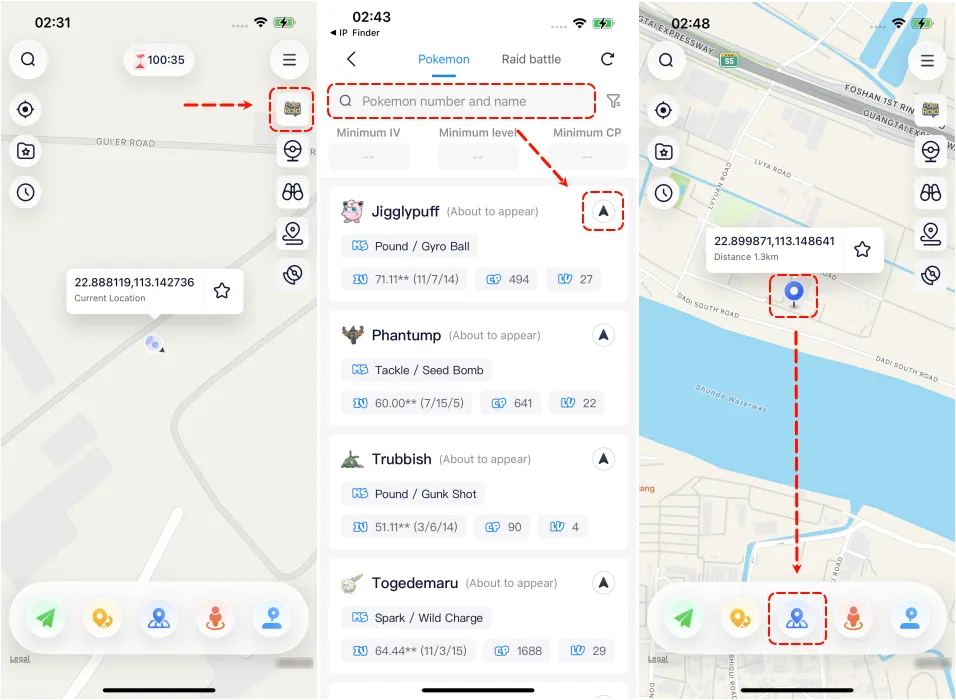
Partie 3 : Comment rechercher facilement des Pokémon et des raids
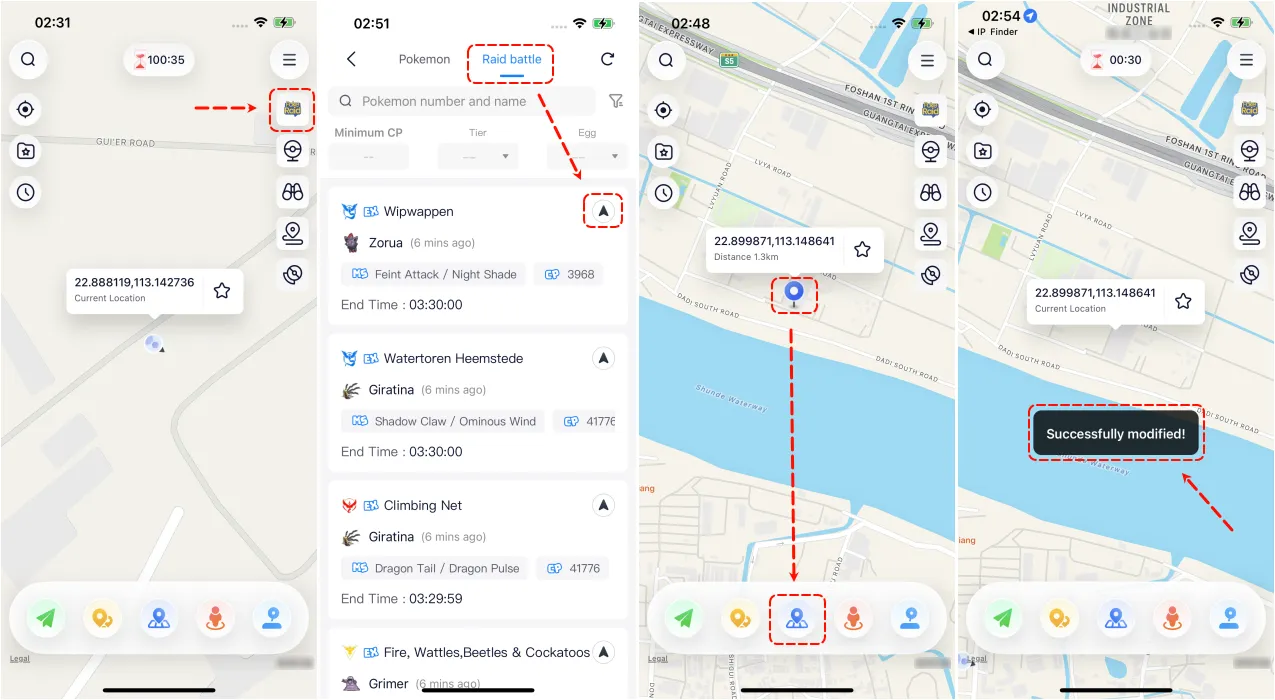
Recherche de PokémonSélectionnez l'option « Poke Raid » et entrez le nom ou le numéro du Pokémon. Cliquez sur les détails du Pokémon et appuyez sur le bouton « Aller ». Cela vous amène à l'interface principale de l'application iAnyGo iOS. Et vous pouvez appuyer sur le bouton « Changer de localisation » pour mettre à jour votre emplacement et attraper le Pokémon.
 Recherche de raids
Sélectionnez l'option « Poke Raid » puis appuyez sur « Raid Battle ». Choisissez un raid dans la liste pour voir son emplacement. Appuyez sur le bouton « Aller » et utilisez la fonction « Changer de localisation » pour vous rendre à l'emplacement spécifié et rejoindre le raid.
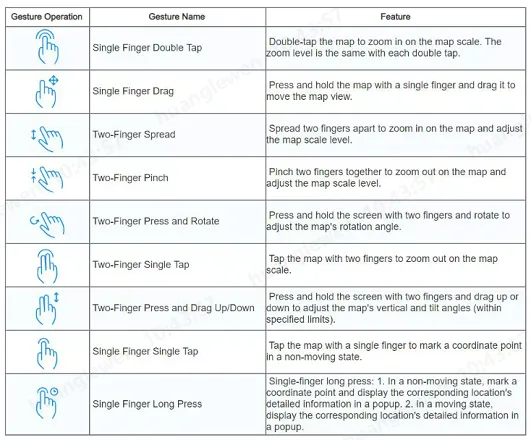
Partie 4 : Gestes de la carte iAnyGo
Partie 5 : Fonctionnalité de temps de recharge du vol dans iAnyGo (v2.0 et versions ultérieures)
Le concept de « cooldown » dans Pokémon Go fait généralement référence au temps que les joueurs doivent attendre entre certaines actions pour prévenir le trichage ou l'exploitation des mécanismes du jeu. Par exemple, lorsqu'ils interagissent avec des PokéStops ou attrapent des Pokémon, il y a une période de cooldown avant que les joueurs ne puissent effectuer à nouveau ces actions dans le même emplacement. Cette période de cooldown aide à maintenir un équilibre et une équité dans le jeu.
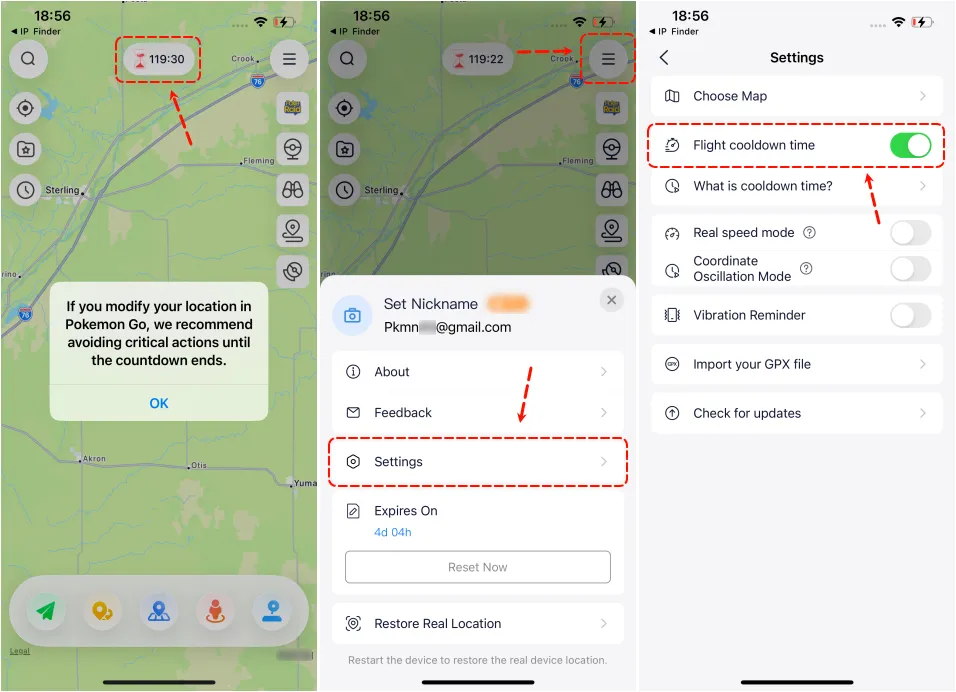
Si vous n'êtes pas un joueur de Pokémon Go, ou si vous pensez que la fonctionnalité "temps de recharge du vol" ne vous affecte pas beaucoup, vous pouvez ouvrir la fenêtre des paramètres de "temps de recharge du vol" et la désactiver via le bouton "Icône des paramètres - Désactiver le temps de recharge du vol" sur la superposition du menu du programme.
Partie 6 : Collection de cartes, historique et sélection de carte stylisée
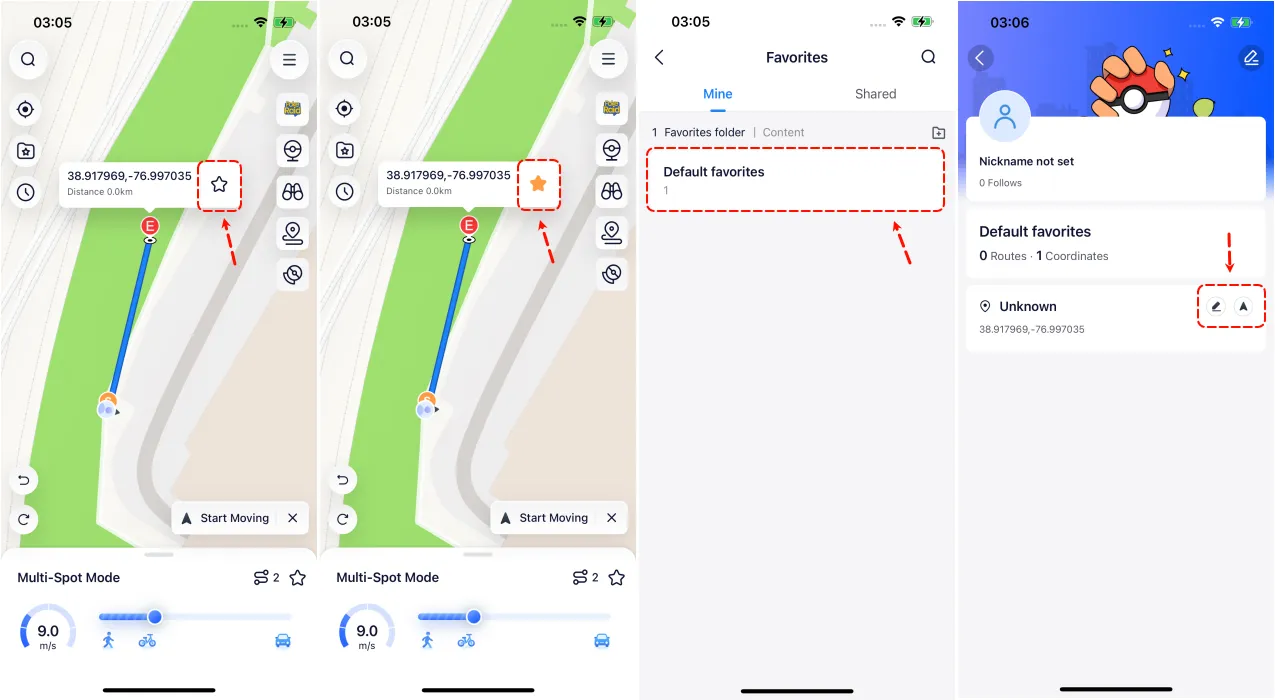
Collection de cartesPour certaines routes utiles, les utilisateurs peuvent souhaiter les collecter. L'application iAnyGo iOS permet de collecter ces routes. Vous pouvez modifier l'itinéraire ici ou appuyer sur la flèche pour accéder à la route collectée.
 Historique
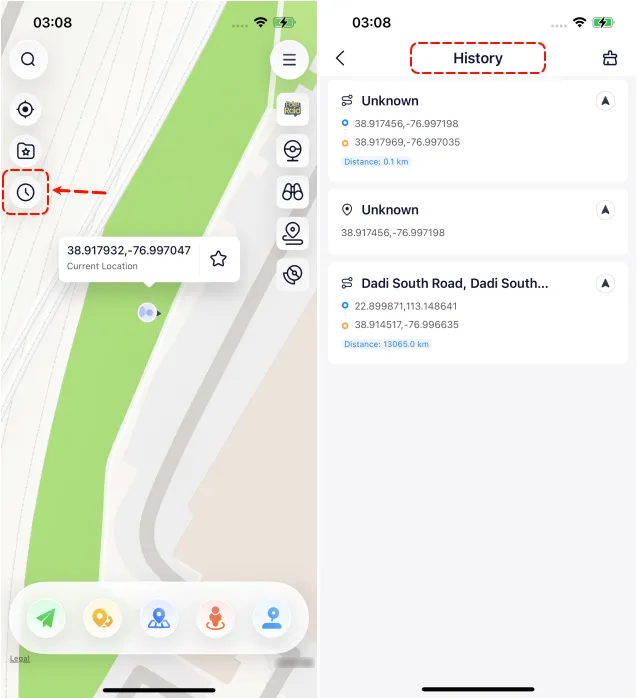
Lorsque vous souhaitez revoir une route que vous avez précédemment parcourue, appuyez simplement sur ce bouton dans l'historique pour la visualiser. Vous pouvez également appuyer sur les flèches pour retourner instantanément à un emplacement historique que vous avez visité auparavant.
 Sélection de carte stylisée
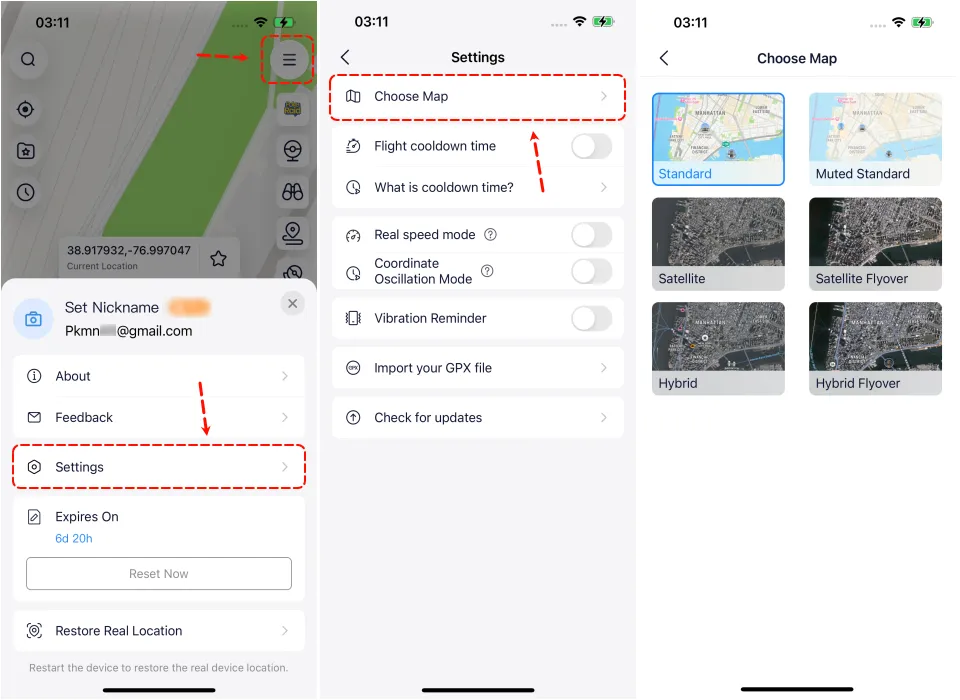
Si vous souhaitez essayer un style de carte différent, vous pouvez cliquer sur le bouton « Choisir une carte » dans la barre de menu. Vous pouvez maintenant voir six styles de cartes. Sélectionnez votre style préféré. Après avoir terminé la sélection du style de carte, quittez la page en cours pour confirmer que le changement de style de carte a réussi.
Partie 7 : Comment restaurer la localisation réelle
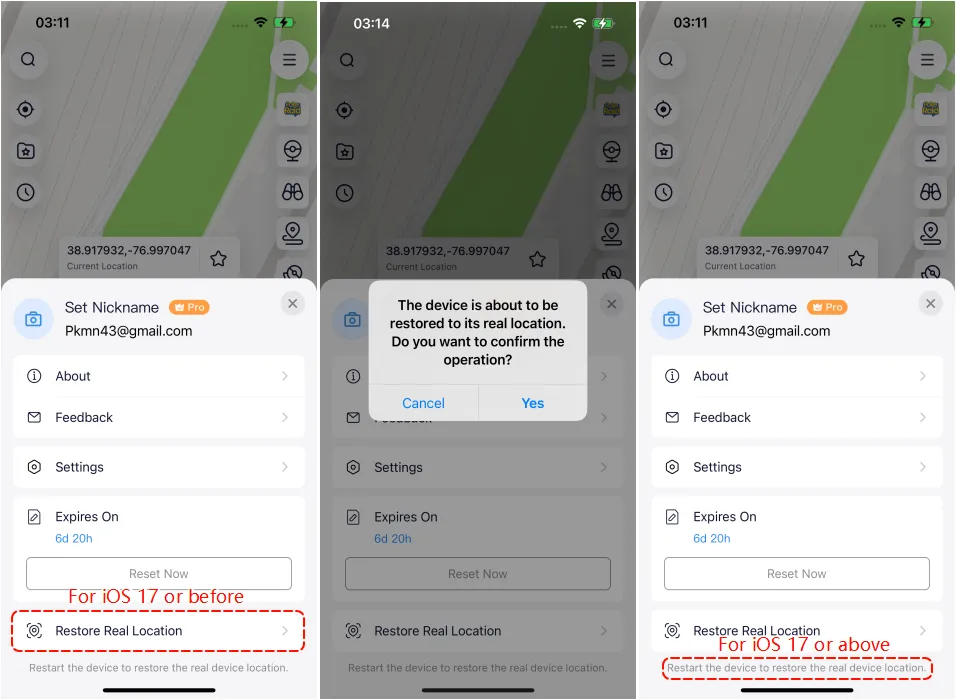
Pour les utilisateurs iOS 17 : Redémarrez l'appareil pour restaurer la localisation réelle.
Pour les versions iOS 16 et antérieures : Cliquez sur le bouton "Restaurer la localisation réelle" pour revenir à la localisation réelle.
Encore besoin d'aide ? Contactez l'équipe de support iAnyGo.